从选区开始,让灵感有更多可能。

圈定
框出要处理的区域
定调
用文字和参考图定方向
选稿
一次出几稿,挑合适的一张
贴回
作为智能对象放回原位

在 Photoshop 里
出图、改图。

框一块画布,写下想法。

框选区域,输入提示词。图片按选区比例生成,满意后就贴回原位,接着排版。

画布流程演示
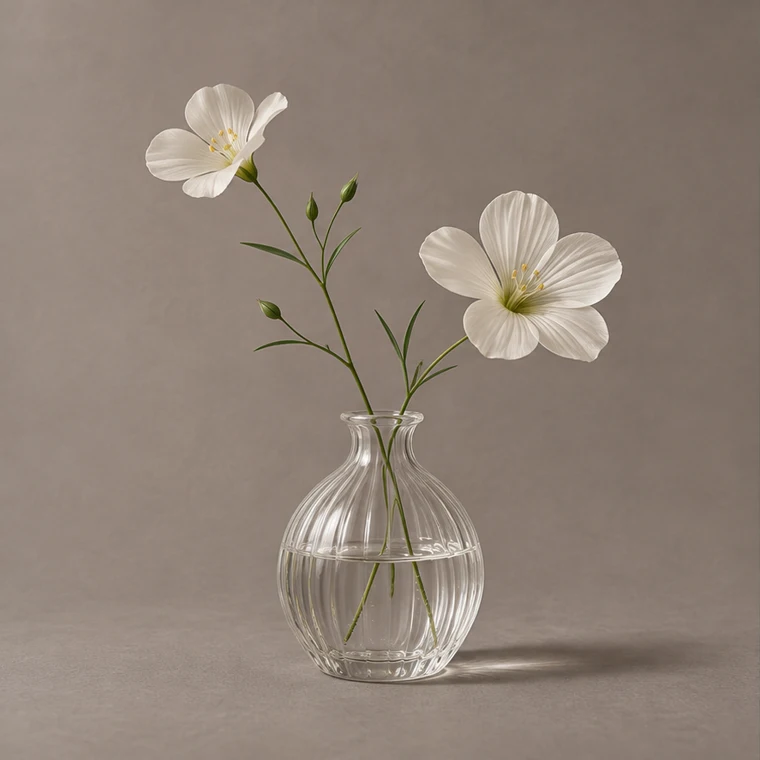
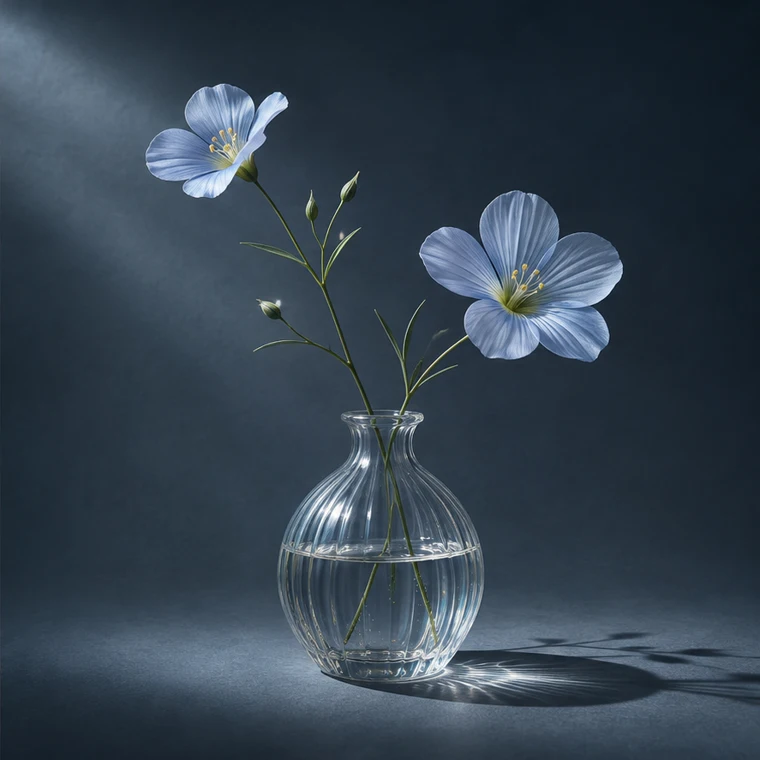
浅蓝亚麻花插在透明玻璃瓶里,侧光落在深青色背景上
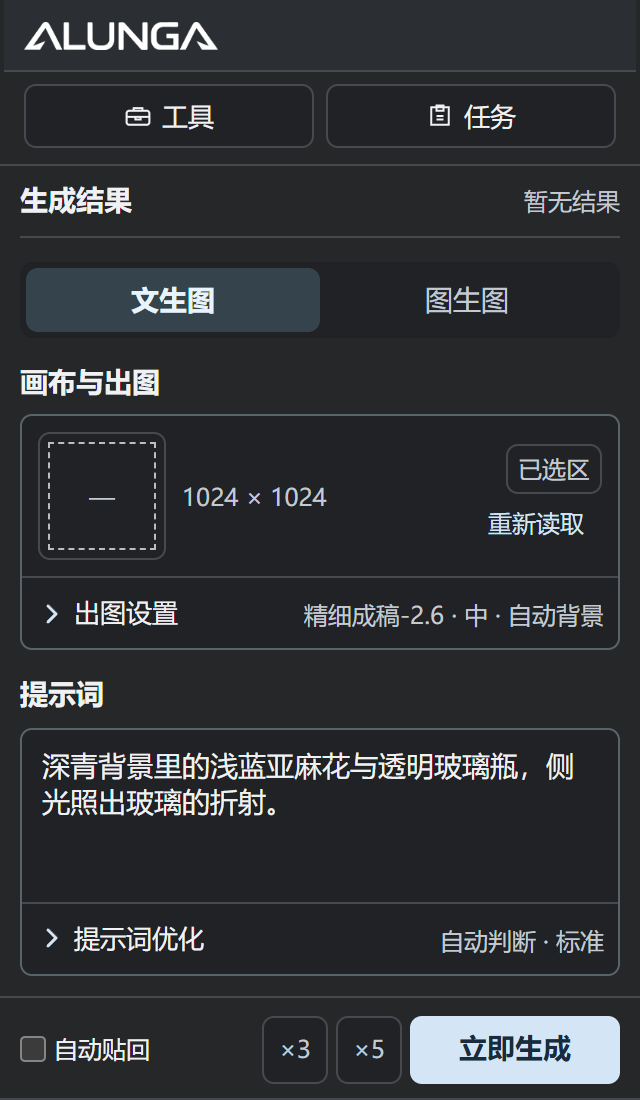
Alunga 文生图面板,显示已选区、提示词和立即生成
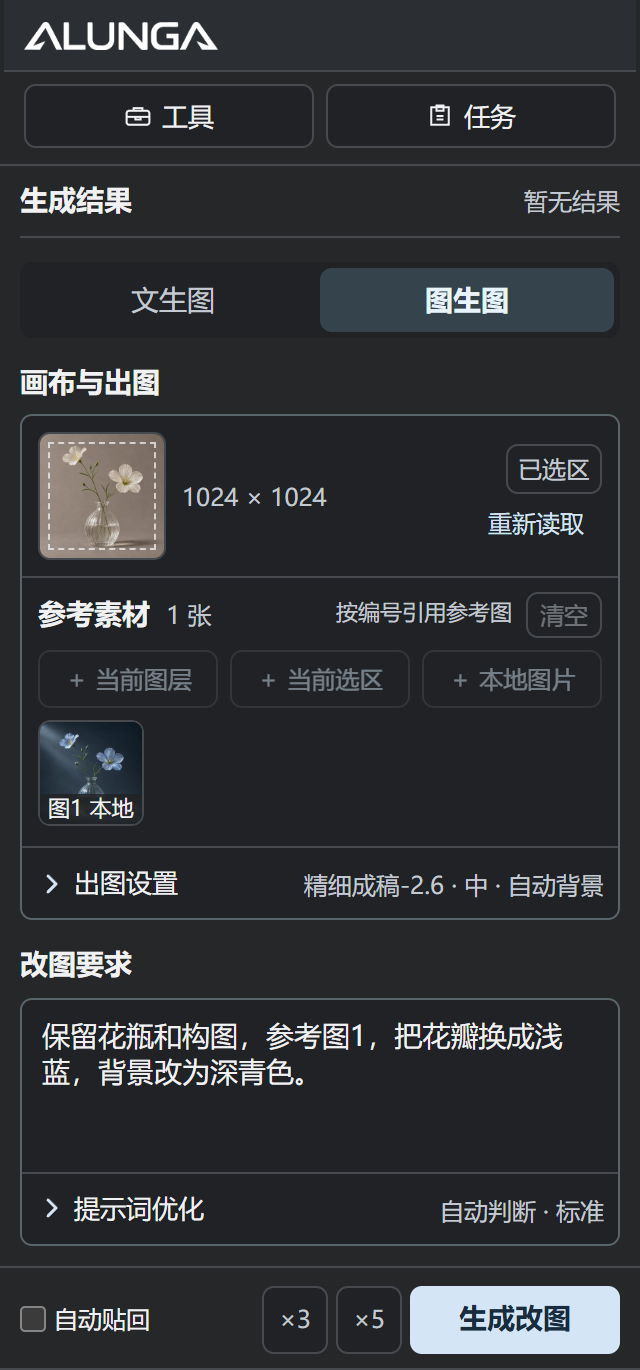
Alunga 图生图面板,显示原图选区、参考素材、改图要求和生成改图

从文字出图,在原图上改。

从 Photoshop 选区开始,按选区比例生成,挑好一稿就贴回原位。

文生图

用提示词把想法变成画面。

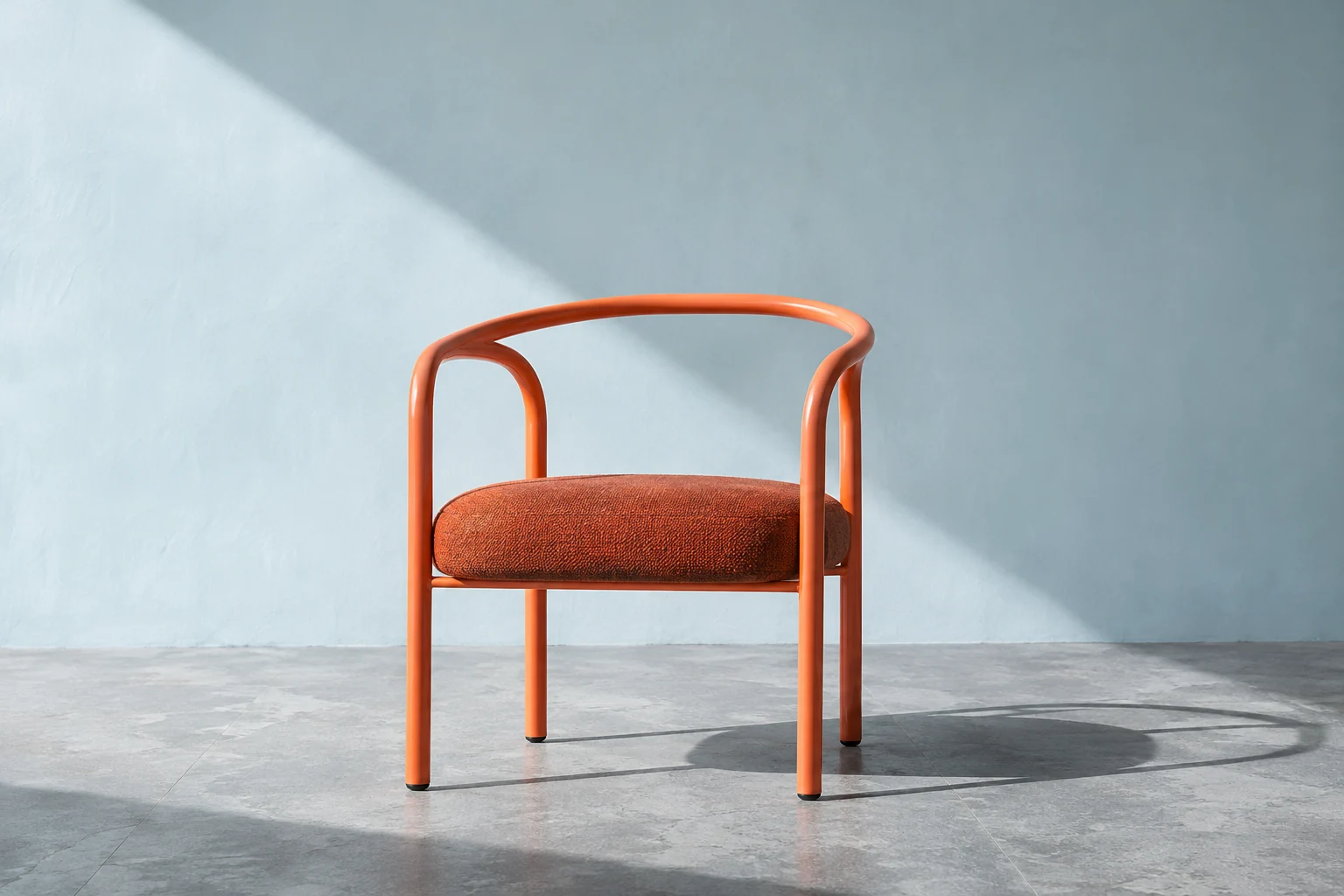
橘色金属椅摆在浅蓝房间里,斜射日光在石地上投下长影。
提示词示例橘色金属椅,浅蓝背景,斜射日光。
模特参考
探索人物造型和姿势。
风格探索
为同一版面试几种视觉方向。
海报元素
单独生成装饰素材,贴回版面。

图生图

用原图和参考素材指定修改方向。

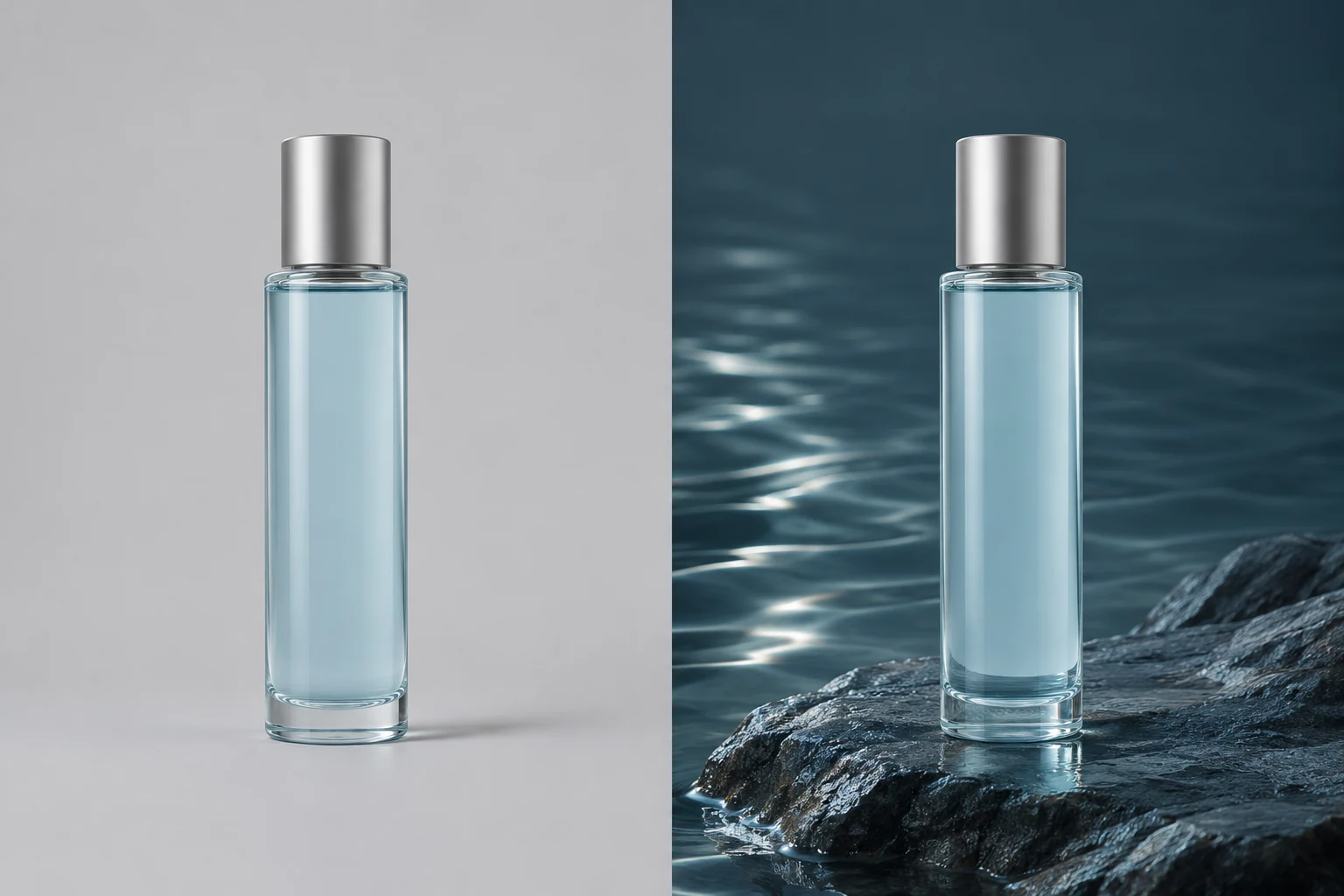
同一款浅蓝香水瓶的换景示意,左边是浅灰背景,右边是深蓝水面和岩石。
换景示例保留瓶身,把背景换成水面与岩石。
商品图
为商品更换背景或场景。
背景延展
框出更大的区域,接着原图向外生成。
素材变体
参考一张素材,生成同风格的版本。
局部修改
框选需要调整的位置,再贴回结果。

文字还原识别画面中的文字,在 Photoshop 里重建为可编辑文字层。

三步快速上手

  1. 注册账号

    创建 Alunga 账号,用它登录面板。

  2. 安装面板

    安装 Alunga 插件后,在 Photoshop 2026 打开面板。

  3. 开始出图

    登录后框选画布,选择文生图或图生图。